


組態王與西門子S7-300 PLC MPI USB通訊設置方法
一、新建工程
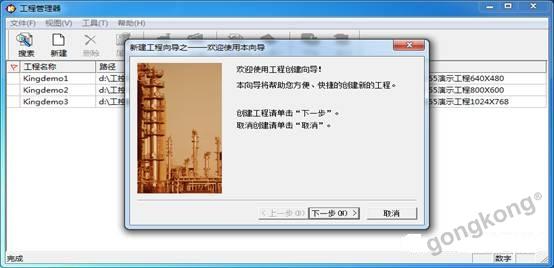
1、在桌面上找到組態王圖標并雙擊打開點擊新建創建新的工程,點擊下一步。
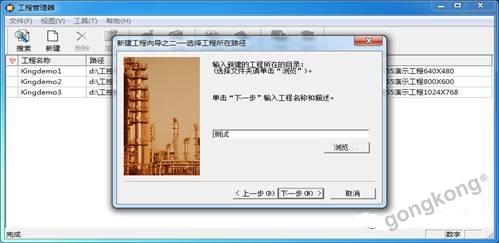
2、選擇工程所在的目錄并命名如:“測試”點擊下一步。
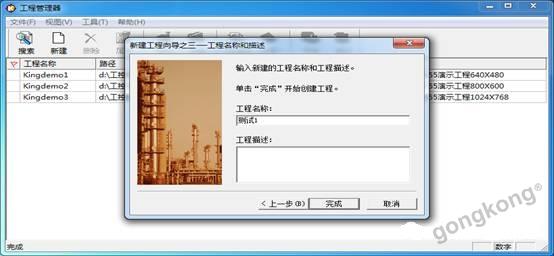
3、輸入工程名如:“測試1”點擊完成創建工程成功。
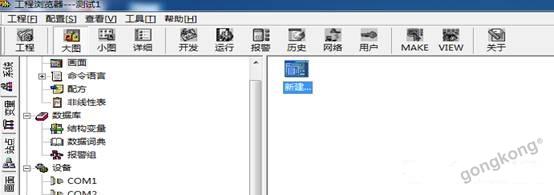
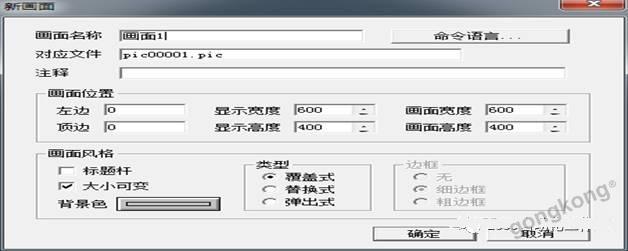
二、雙擊新建 建立新的工程畫面命名為“畫面1” 點擊確認完成畫面創建。
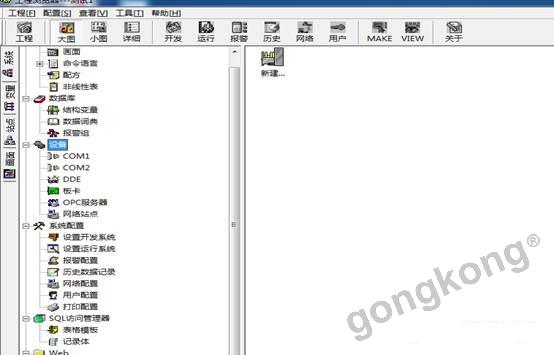
三、新建設備。
1、雙擊新建創建新設備。
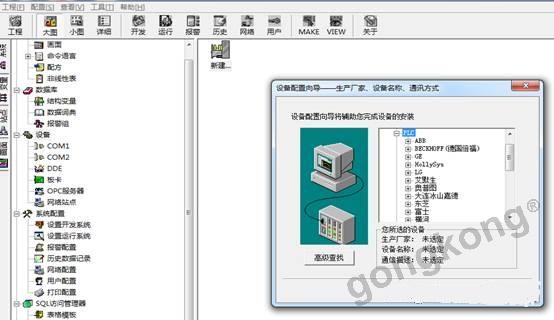
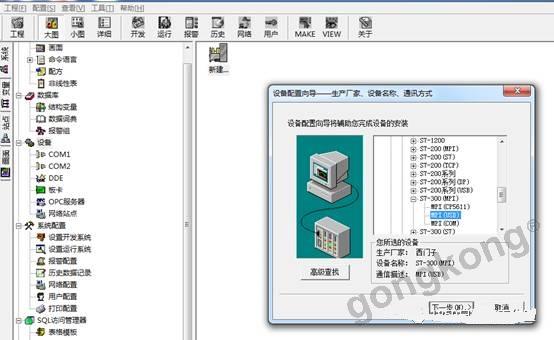
2、選擇PLC找到S7-300(MPI)選中MPI(USB)點擊下一步。如果是串口的通信線就選擇MPI(COM)選項。
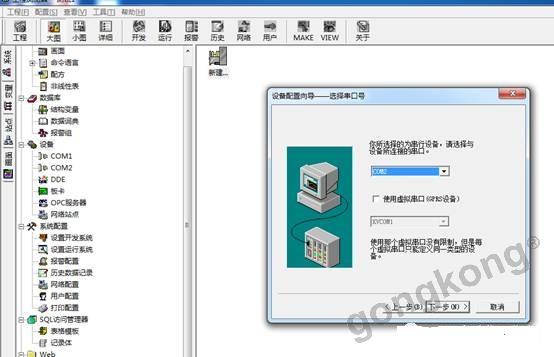
3、邏輯名稱命名為新IO設備,串口默認為COM2,這里選擇哪個COM口都是可以的,因為用的是USB的下載線,如果是使用串口的通信線我們需要選擇實際通信的COM口。點擊下一步。

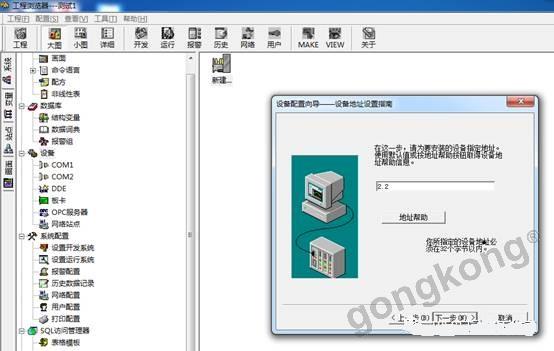
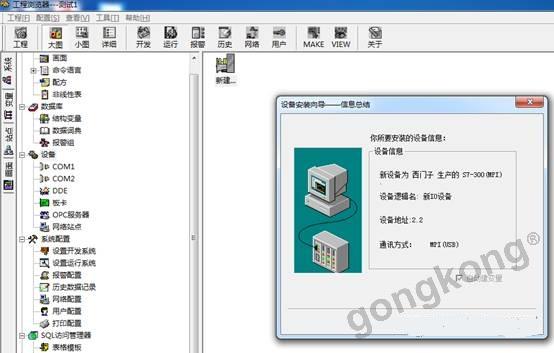
4、設置設備地址:2.2 是指PLC在MPI總線上的地址為2, PLC 的CPU占用的槽號為2所以此處填寫2.2,不同型號的PLC地址的設置不同,具體參考地址幫助。點擊下一步直至完成設備創建。
四組態測試畫面
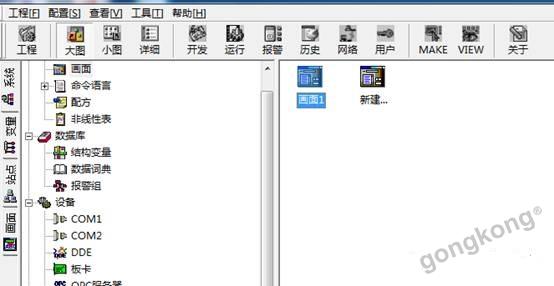
1、雙擊打開剛才建立好的“畫面1”,并打開圖庫管理器選擇按鈕新型關聯變量。
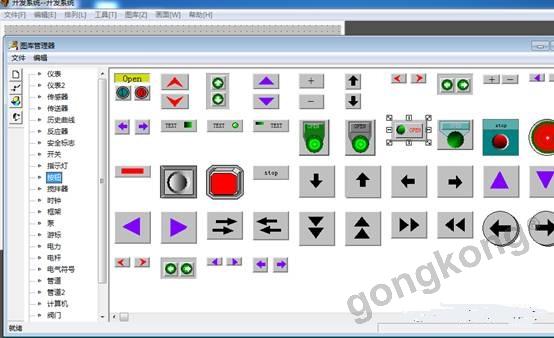
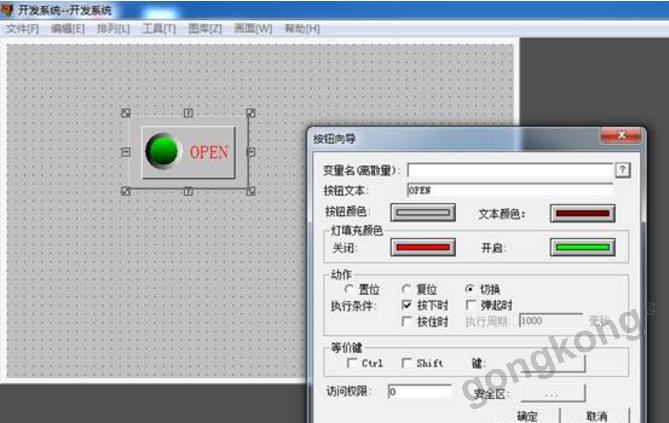
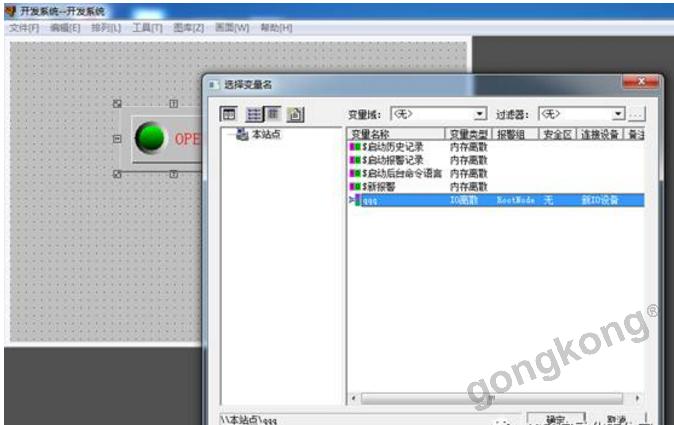
2、選擇要使用的按鈕放到合適的位置,雙擊打開按鈕,出現按鈕向導 動作我們選擇的是“按下時”“切換”并單擊變量名右側問號進行新建變量。
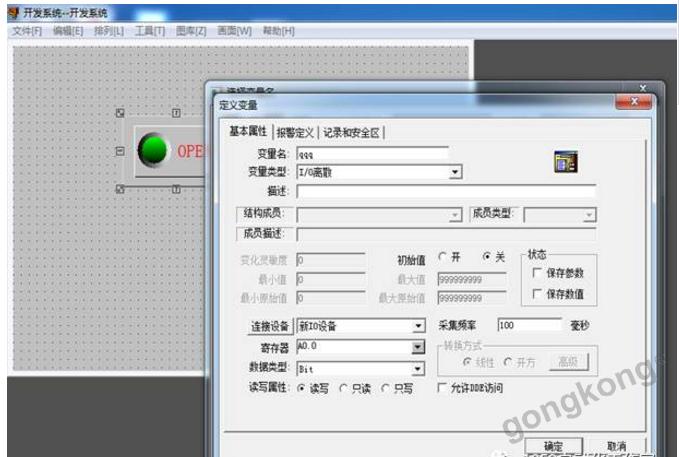
3、新建變量:單擊新建變量輸入變量名“qqq”;變量類型選擇IO離散;連接新設備選擇已創建的“新IO設備”;寄存器選擇“A0.0”;數據類型選擇Bit;讀寫屬性選擇讀寫。
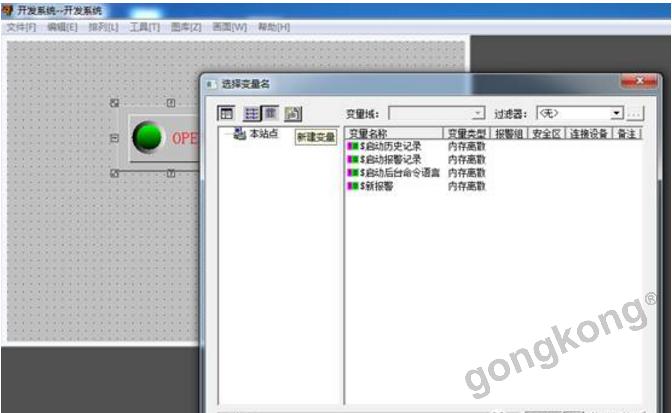
4、選中建立好的變量“qqq”點擊確定。按鈕向導中變量名(離散量)已關聯成功 點擊確定。組態完成可以進行測試。
安裝過程中遇到的問題:
1、 在xp系統下,用串口和USB口通信線組態王可以與PLC進行連接,但是使用USB通信線時可能出現通信成功的情況,這時候可以將step7中的PC/PG選擇為PC Adapter.Auto。
2、 在win7系統中不管使用串口還是USB口都可能出現與PLC不能通信的問題,這時候需要把組態王安裝目錄下DRIVER文件夾中的s7onlinx.dll文件刪除即可。


 投訴建議
投訴建議

提交
?西門子發布數據中心解決方案5.0,創新型直流配電產品首次亮相中國市場

投票通道今日開啟!第24屆中國自動化+數字化“新質獎”評選進入用戶線上評選階段

案例 | 研華助力真健康打造國際首創穿刺手術機器人
蒙牛集團引入康耐視領先解決方案, 驅動一物一碼全鏈路數字化升級
控匯EHB-5205