


組態(tài)王6.55WEB全新發(fā)布詳細步驟
一.設(shè)置 IE 瀏覽器
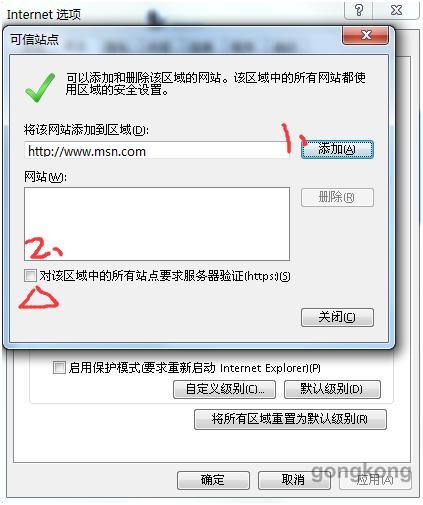
添加安全站點
點擊路徑 工具 à Internet選項 à 安全 –> 可信站點 à 站點 à添加自己的服務(wù)器IP地址 去掉勾選
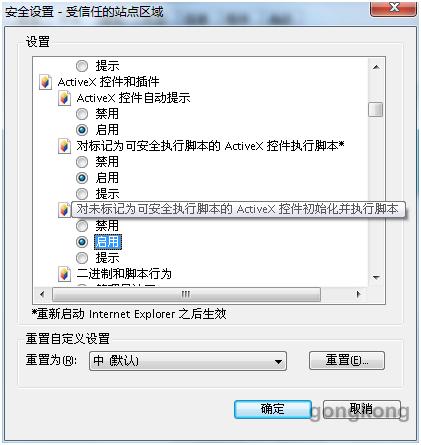
設(shè)置運行運行 activeX
點擊路徑 工具 à Internet選項 à 安全 –> 可信站點 à 自定義級別 à 找到 activex相關(guān)設(shè)置 設(shè)置為啟用 或 提示
二.Server 端工程建立
新建 Server 工程
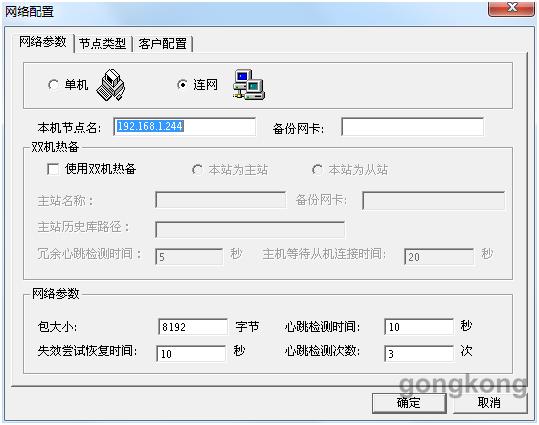
設(shè)置網(wǎng)絡(luò)配置
點擊路徑 系統(tǒng)配置 à 網(wǎng)絡(luò)配置 à 網(wǎng)絡(luò)參數(shù)選項卡下 設(shè)置成聯(lián)網(wǎng)
節(jié)點類型選項卡下 勾選如下:
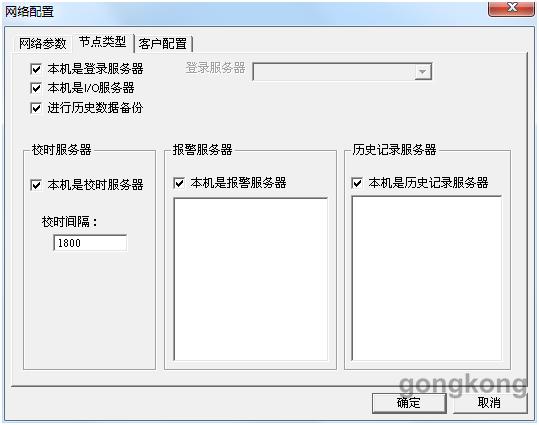
客戶配置下 不用勾選
三.Client 端工程建立
建立 Client 工程
設(shè)置網(wǎng)絡(luò)配置
點擊路徑 系統(tǒng)配置 à 網(wǎng)絡(luò)配置 à 網(wǎng)絡(luò)參數(shù)選項卡下 設(shè)置成聯(lián)網(wǎng)

節(jié)點類型選項卡下 設(shè)置登錄服務(wù)器為 Server 工程的IP地址 由于本次例子服務(wù)器與客戶端在一臺主機所以IP相同

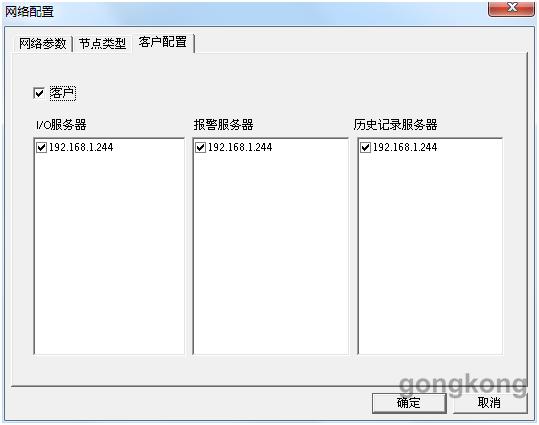
客戶配置選項卡如下:
添加服務(wù)器站點
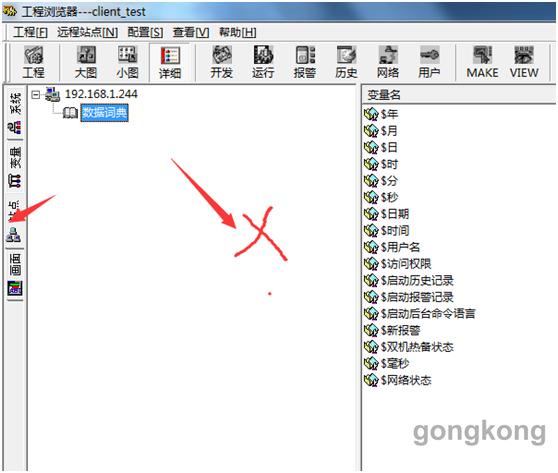
點擊路徑 站點 --> 右擊 旁邊空白處(圖片:紅叉) 選擇 新增遠程站點 à 讀取節(jié)點配置 à 在網(wǎng)絡(luò)選擇 Server的工程路徑 如果是本機可以直接在我的電腦中選擇 Server 的工程路徑
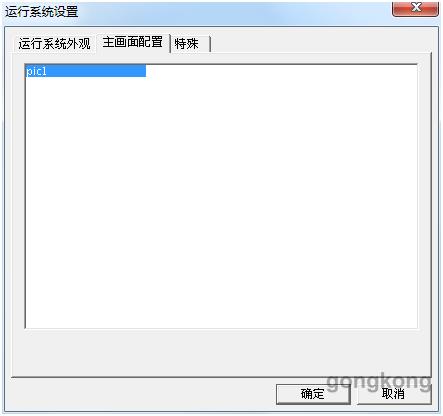
新建畫面 pic1 將pic1 設(shè)置成主界面 (路徑: 系統(tǒng)配置 à 設(shè)置運行系統(tǒng) à 主界面配置)
添加Text文本 設(shè)置動畫連接到服務(wù)器的時間

四.Client WEB發(fā)布
在組態(tài)王安裝目錄下找到工具文件夾打開web發(fā)布工具設(shè)置如下:

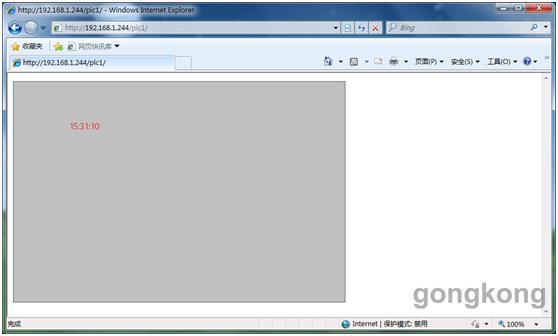
注意的我的客戶端工程叫做 client_test ,這里選擇自己的Client路徑,點擊發(fā)布。組態(tài)王切回Server工程運行VIEW 。在IE瀏覽器中輸入上圖的網(wǎng)站 http://192.168.1.244/pic1/ 具體根據(jù)直自己情況而定,組態(tài)王是通過 IIS 作為WEB 服務(wù)器.運行效果如圖:


 投訴建議
投訴建議

提交

2025中歐綠色建筑工業(yè)化論壇9月北京啟幕 全球智慧共推建筑產(chǎn)業(yè)“雙碳”轉(zhuǎn)型

喜訊!華強電子網(wǎng)榮獲“2025年中國產(chǎn)業(yè)互聯(lián)網(wǎng)創(chuàng)新企業(yè)”

深入實施“人工智能+”行動 浪潮軟件集團看好人工智能+工業(yè)質(zhì)檢廣闊前景,持續(xù)布局線纜行業(yè)智能質(zhì)檢
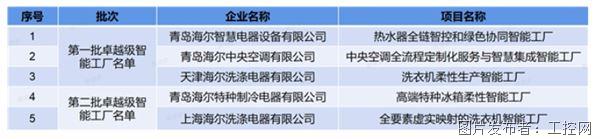
海爾新增2家卓越級智能工廠,總數(shù)品類行業(yè)雙第一

深度剖析格力打破磁懸浮壓縮機國外壟斷,底氣來自對自主創(chuàng)新的堅守!